استرجاع تسجيل كاميرات المراقبة Hikvision وحل مشكلة عدم التسجيل خطوة بخطوة
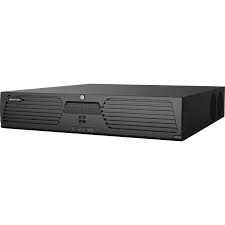
هل تبحث عن طريقة لحفظ تسجيلات Hikvision على الكمبيوتر لمراجعة الأحداث الهامة؟ إن القدرة على سحب فيديو من جهاز DVR أو NVR أمر حيوي لأغراض الأمان والتوثيق. لا تقلق، فمع حلول Hikvision الاحترافية، أصبحت هذه العملية سلسة ومباشرة، سواء كنت تفضل استخدام الكمبيوتر أو النقل المباشر عبر USB. سنقدم لك في هذا الدليل المتكامل شرحًا مفصلاً لطريقة سحب فيديو من DVR hikvision بأكثر من طريقة.
.webp)
خطوات تسجيل الفيديوهات على الكمبيوتر من Hikvision
يعتبر برنامج iVMS-4200 هو نظام إدارة الفيديو التي توفره هيك فيجن مجانًا، يتيح لك هذا البرنامج عرض، إدارة، وتسجيل كاميرات Hikvision على الكمبيوتر بشكل مباشر من جهاز التسجيل (DVR/NVR) أو كاميرات IP:
المرحلة الأولى: التجهيز والتحضير
-
ثبّت برنامج iVMS-4200 من موقع Hikvision الرسمي على جهاز الكمبيوتر الخاص بك.
-
بعد التثبيت أضف جهاز التسجيل NVR/DVR او كاميرات IP إلى البرنامج.
-
أدخل عنوان IP الخاص بالجهاز ومنفذ الاتصال واسم المستخدم وكلمة المرور.
-
إذهب إلى صفحة البحث واضغط على اختيار "التشغيل عن بُعد".
المرحلة الثانية: البحث والاختيار
-
في الواجهة الجديدة اختر اسم الكاميرا التي تريد منها التسجيل ، ثم حدد التاريخ.
-
حدد المقطع الذي تريد حفظه بالضبط.
المرحلة الثالثة: حفظ وتسجيل الفيديو على الكمبيوتر
-
اضغط على أيقونة "تصدير" أو "المقص" التي تظهر أسفل شريط التسجيلات.
-
استخدم المؤشر لتحديد نقطة البداية ونقطة النهاية المحددة للمقطع المطلوب.
-
سيظهر لك نافذة صغيرة تسألك "أين تريد حفظ هذا الملف؟"، مثل سطح المكتب أو مجلد التنزيلات.
-
اضغط على زر تصدير وسيبدأ البرنامج في نقل ونسخ الملف إلى المجلد الذي حددته.
بهذه الخطوات البسيطة، تكون قد نجحت في حفظ تسجيلات Hikvision على الكمبيوتر بكل سهولة.
كيفية نقل فيديو من DVR الى USB
إذا كنت تُفضل من استخدام واجهة مباشرة، فهذه العملية تُعرف بـ النسخ الاحتياطي المباشر، فهي أسرع طريقة لنقل فيديو من الـ DVD إلى USB، أحضر فلاش ميموري بسعة كافية، ووصلها بأي منفذ متاح على جهاز التسجيل واتبع الخطوات التالية:
-
انقر بزر الماوس الأيمن على الشاشة ثم اختر القائمة الرئيسية.
-
ابحث على خيار النسخ الاحتياطي أو تصدير.
-
ستظهر لك واجهة بحث اختر الكاميرات التي تريد منها التسجيل.
-
حدد التاريخ والوقت لنطاق المقطع.
-
عندما يظهر لك قائمة الملفات، حدد الملفات المطلوبة.
-
اختر وحدة التخزين USB (التي قمت بتوصيلها) كوجهة الحفظ.
-
اختر صيغة الملف (MP4 أو AVI) لسهولة التشغيل.
-
اضغط على زر Start وانتظر حتى يكتمل 100%.
-
بعد انتهاء النقل، قم بإخراج آمن للفلاشة لتجنب تلف البيانات.
الآن، أصبح لديك دليل كامل يغطي طريقتي النسخ الاحتياطي الأساسيتين: عبر الكمبيوتر (iVMS-4200) وعبر USB مباشر.
كيفية مشاهدة تسجيل كاميرات المراقبة عبر الهاتف
لمشاهدة لقطات وفيديوهات كاميرات المراقبة الخاصة بك أثناء التنقل، وفرت شركة هيك فيجن تطبيق Hik-Connect. يعد هذا التطبيق الحل الأمثل لكيفية مشاهدة تسجيل كاميرات المراقبة عبر الهاتف الذكي.
-
التطبيق: يمكنك تحميل تطبيق Hik-Connect مباشرة من متجر Google Play أو App Store.
-
الإعداد: بعد التنزيل، يجب إعداد جهاز Hikvision الخاص بك (DVR/NVR) لربطه بالتطبيق عبر خاصية Cloud P2P. إذا كنت تواجه صعوبة، يُنصح بالاطلاع على دليل إعداد كاميرات Hikvision مع تطبيق Hik-Connect للحصول على خطوات مفصلة للربط ومشاهدة التسجيلات عن بُعد.
حلول للمشاكل الشائعة: حل مشكلة عدم تسجيل كاميرات المراقبة Hikvision
قد تواجه أحيانًا مشكلة عدم تسجيل كاميرات المراقبة hikvision. إليك أهم الأسباب والحلول السريعة:
-
قرص التخزين غير مهيأ أو ممتلئ: تحقق من حالة القرص الصلب. قد تحتاج إلى تهيئته (Format) أو تفعيل خاصية الكتابة فوق التسجيلات القديمة (Overwrite).
-
إعدادات التسجيل خاطئة: تأكد من أن جدول التسجيل مُفعل ومضبوط بشكل صحيح (مستمر أو عند الحركة).
-
مشكلة في الكاميرا والاتصال: تأكد من أن الكاميرا متصلة بـ جهاز NVR او DVR بشكل صحيح وحالتها "طبيعية" (Normal).
-
مشكلة في البرنامج الثابت (Firmware): قد تحتاج لتحديث البرنامج الثابت لجهاز التسجيل (DVR/NVR) من موقع Hikvision الرسمي.
الأسئلة الشائعة
كم مدة حفظ الفيديو في كاميرات المراقبة؟
تعتمد مدة حفظ الفيديو على سعة القرص الصلب (Hard Disk) المستخدم في جهاز التسجيل، وجودة التسجيل (الوضوح)، ومعدل ضغط الفيديو (H.265 يوفر مساحة أكبر من H.264)، وإعدادات التسجيل (التسجيل المستمر يستهلك مساحة أكبر من التسجيل عند الحركة فقط).
هل يمكن استرجاع فيديو محذوف من كاميرات المراقبة؟
في معظم الأجهزة، عندما يمتلئ القرص الصلب، تبدأ خاصية الكتابة فوق (Overwrite) في مسح أقدم التسجيلات. إذا تم حذف مقطع عن طريق الكتابة فوقه، فمن الصعب جدًا استرجاع تسجيل كاميرات المراقبة Hikvision بدون أدوات استعادة بيانات متخصصة ، ولكن إذا تم حذفه يدويًا، فقد يكون هناك فرصة لاستعادته إذا لم يتم تسجيل بيانات جديدة فوقه بعد.
الخلاصة
الآن، أصبح لديك دليل كامل حول طريقة تسجيل الفيديوهات على الكمبيوتر من Hikvision، بالإضافة إلى طريقة مشاهدة التسجيلات عبر الهاتف. امتلاك هذه المعرفة يمنحك تحكمًا كاملاً في بياناتك الأمنية. إذا واجهت تحديًا في استرجاع تسجيل كاميرات المراقبة Hikvision أو حل مشكلة عدم التسجيل.