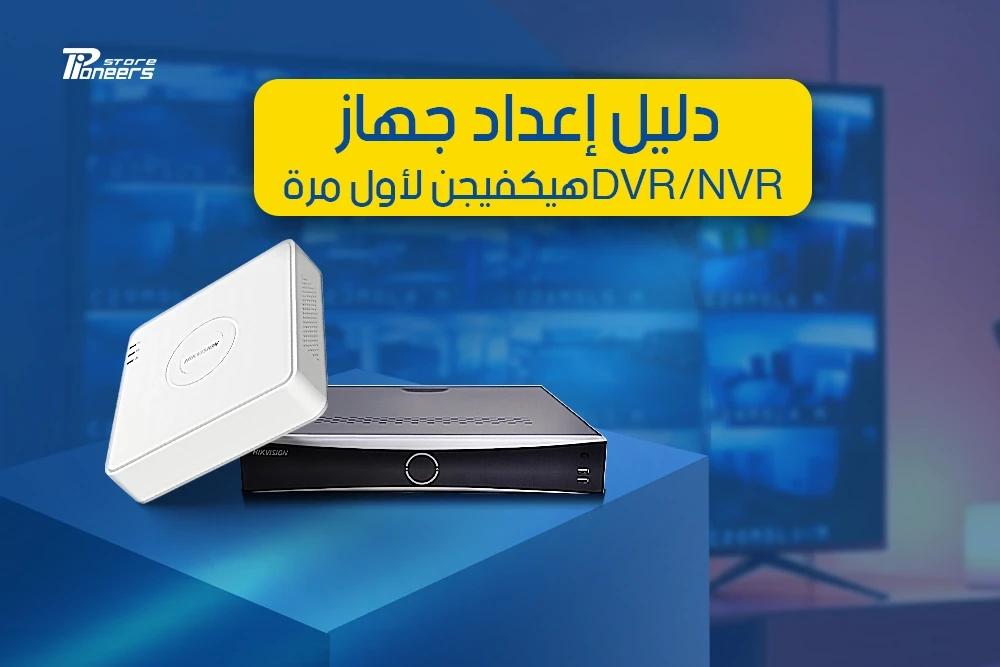
دليل إعداد جهاز NVR/DVR هيكفيجن لأول مرة
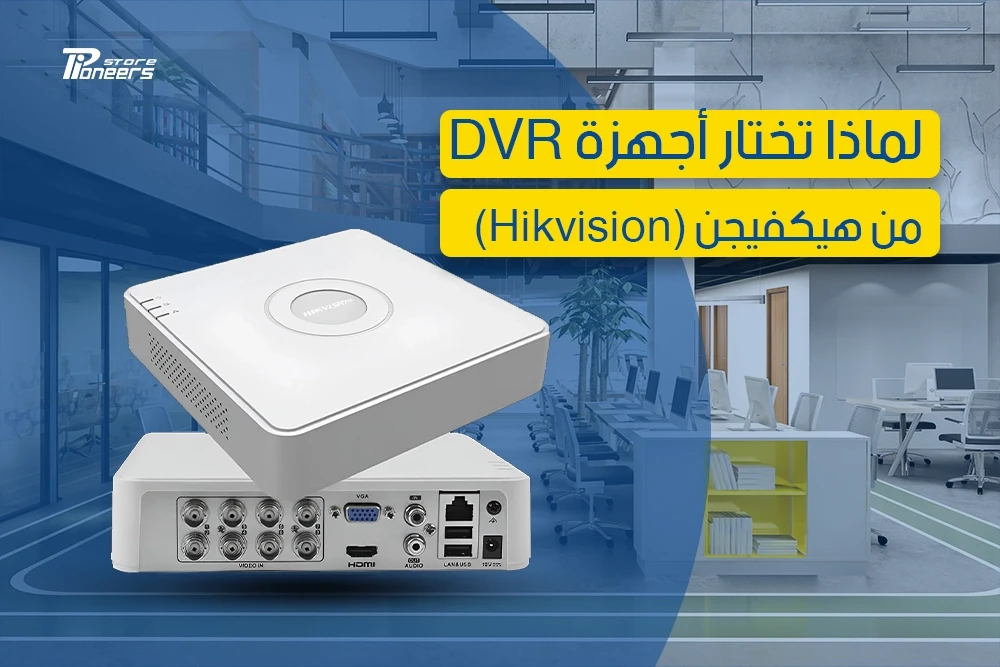
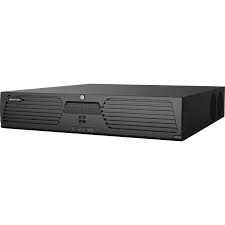
يعد نظام المراقبة هو خط الدفاع الأول عن ممتلكاتك، ويمثل جهاز NVR/DVR هو القلب النابض لهذا النظام. سواء كنت تستخدم كاميرات شبكة (IP) أو كاميرات تناظرية، فإن إعداد NVR أو تفعيل DVR هيك فيجن للمرة الأولى يتطلب خطوات دقيقة لضمان الأمان والوصول السلس.
في هذا الدليل، سنرشدك خطوة بخطوة لكيفية ربط كاميرات هيك فيجن وإكمال الإعداد الأساسي وصولًا إلى تفعيل المشاهدة عن بعد عبر خدمة Hik-Connect.
المرحلة الأولى: التحضير والتوصيلات المادية
قبل أن تبدأ بتشغيل الجهاز، يجب تحضير بعض التوصيلات الأساسية لضمان سير عملية الإعداد دون أي مشاكل:
-
تركيب القرص الصلب (HDD): قم بتركيب الهارد ديسك المخصص للمراقبة داخل الجهاز وتثبيته جيدًا. فهو مكان حفظ تسجيلاتك.
-
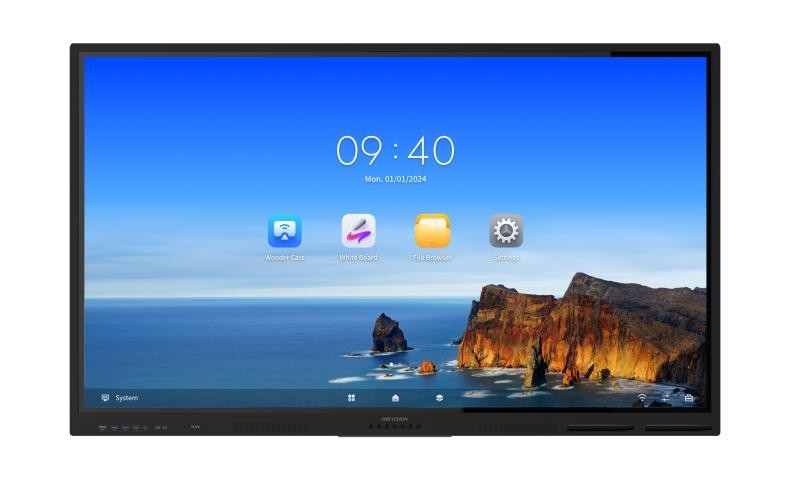
أدوات التحكم: صل شاشة العرض عبر منفذ (HDMI أو VGA) وفأرة USB للتحكم في الواجهة.
-
توصيل الشبكة (LAN): وصل كبل إيثرنت من منفذ LAN في جهازك إلى الراوتر أو سويتش الشبكة. هذا التوصيل ضروري لـ ربط كاميرات هيكفيجن ولتفعيل المشاهدة عن بعد.
-
توصيل الكاميرات:
-
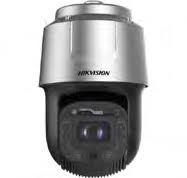
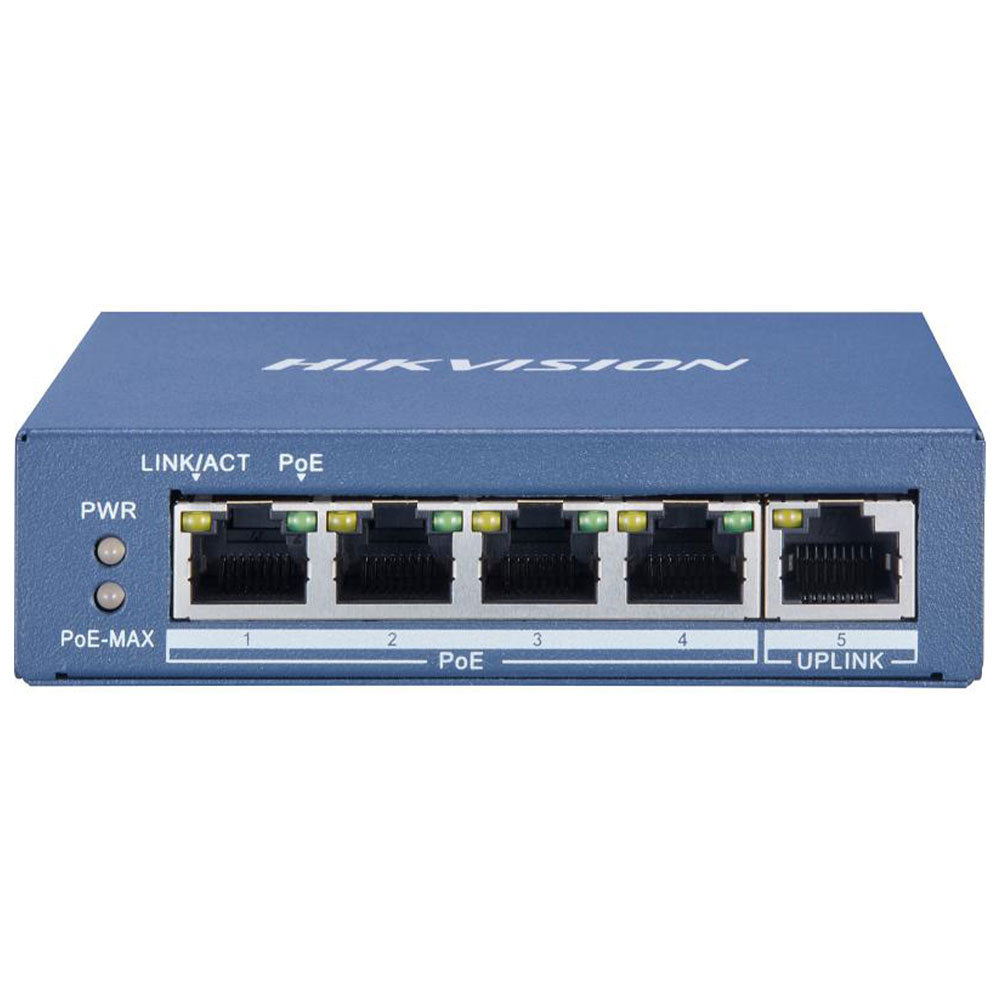
للـ NVR: وصل كاميرات IP الخاصة بك مباشرة بمنافذ PoE المدمجة في الجهاز أو بسويتش PoE خارجي متصل بالـ NVR.
-
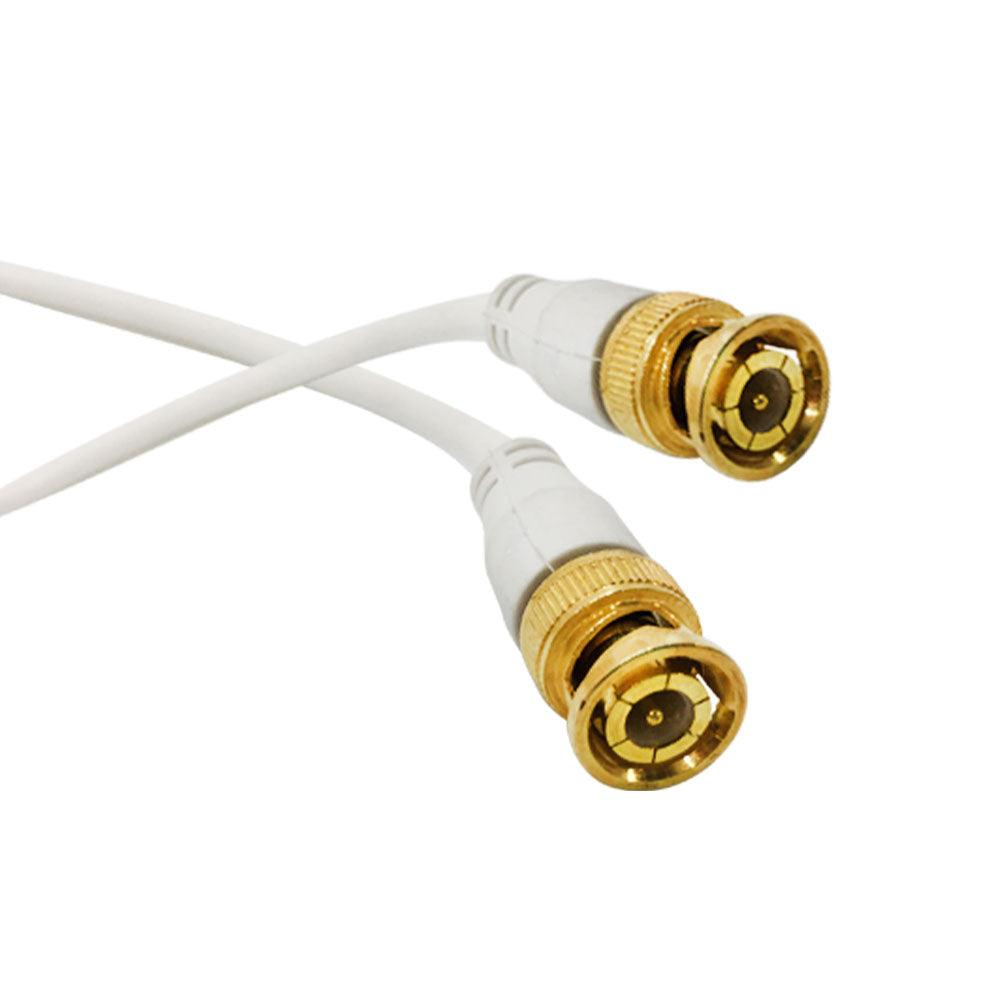
للـ DVR: وصل الكاميرات التناظرية عبر كابلات BNC
-
المرحلة الثانية: تفعيل DVR هيك فيجن وضبط الأمان
بمجرد تشغيل الجهاز، ستظهر واجهة التفعيل الفوري، وهي خطوة قوية لـ تفعيل DVR هيك فيجن وحماية نظامك:
1. إنشاء كلمة مرور قوية
سيطلب منك الجهاز تعيين كلمة مرور للمستخدم المشرف (Admin). احرص أن تتكون من حروف كبيرة وصغيرة وأرقام ورموز لضمان أقصى درجات الأمان.
2. إعدادات استعادة الوصول
لا تغفل عن رسم "النمط" (Pattern) لسهولة الدخول، والأهم من ذلك: إضافة بريد إلكتروني فعال لاستخدامه في حال نسيان كلمة المرور.
3. تهيئة القرص الصلب (Formatting)
من قائمة الإعدادات (Storage)، يجب عليك عمل "Format" للقرص الصلب الجديد ليتمكن النظام من البدء في تخزين الفيديو.
المرحلة الثالثة: إضافة الكاميرات وضبط التسجيل (بالنسبة لـ NVR):
-
إضافة الكاميرات (لـ NVR): من واجهة "Camera Management"، اختر البحث التلقائي (Online Devices)، ثم قم بتنشيط الكاميرات وإضافتها للقائمة.
-
جدولة التسجيل: من قائمة (Recording Schedule)، يمكنك اختيار التسجيل المستمر (24/7) أو التسجيل عند اكتشاف الحركة لتوفير مساحة التخزين
المرحلة الرابعة: ربط Hik-Connect للمشاهدة عبر الجوال
لتتمكن من مراقبة منزلك أو عملك من أي مكان في العالم:
-
ادخل إلى إعدادات الشبكة ثم Platform Access.
-
قم بتفعيل خيار Hik-Connect وقم بإنشاء رمز التحقق (Verification Code).
-
حمل تطبيق Hik-Connect على هاتفك، واعمل "Scan" لرمز QR الظاهر على الشاشة.
تعرف على دليل أسعار DVR و NVR في مصر 2026
الأسئلة الشائعة
ما الفرق بين NVR و DVR؟
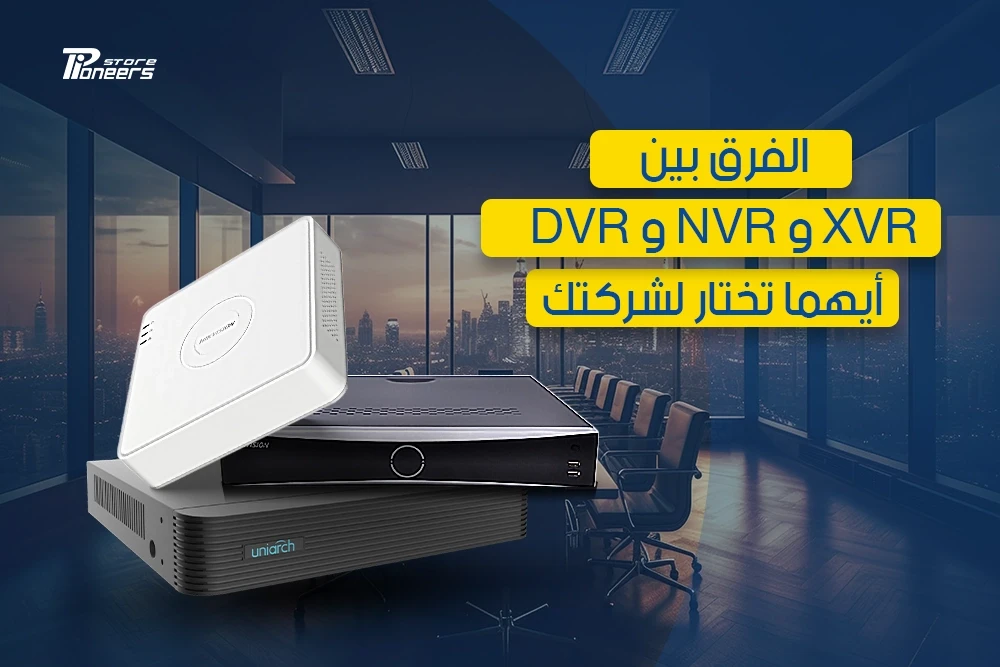
DVR مخصص للكاميرات التناظرية (HD-TVI/AHD)، بينما NVR مخصص لكاميرات الشبكة (IP). كلاهما يقوم بالتسجيل، لكن طريقة ربط كاميرات هيكفيجن تختلف.
ماذا أفعل إذا نسيت كلمة المرور؟
استخدم خيار "Forgot Password" على شاشة الجهاز. سيُطلب منك إدخال رمز يتم إرساله إلى البريد الإلكتروني الذي قمت بتسجيله أثناء تفعيل DVR هيكفيجن، أو الإجابة على أسئلة الأمان.
هل خدمة Hik-Connect مجانية؟
نعم، الخدمة الأساسية التي تتيح لك المشاهدة المباشرة والتسجيلات عن بعد مجانية لجميع مستخدمي كاميرات هيكفيجن.
لماذا لا تظهر الكاميرات على NVR؟
تحقق من أن الكاميرات والجهاز في نفس النطاق الشبكي (نفس الرينج IP)، وتأكد من تفعيل خاصية PoE (في حال استخدام منافذ NVR) وتنشيط الكاميرات قبل إضافتها.
الخلاصة
لقد أتممت الآن عملية إعداد NVR هيكفيجن بنجاح، وها هو نظام المراقبة الخاص بك يعمل بكامل طاقته. لقد قمت بحماية بياناتك بتعيين كلمة مرور قوية كجزء من تفعيل DVR هيكفيجن، وقمت بـ ربط كاميرات هيكفيجن لتسجيل الأحداث الهامة. والأهم، أنك جاهز الآن للمراقبة من أي مكان عبر خاصية Hik-Connect.